





- 24 يناير 2009
- 994
- 26
- 28
- الجنس
- ذكر
- القارئ المفضل
- مشاري راشد العفاسي
- علم البلد
-


أهلا بجميع أعضاء منتدانا الكرام ، صحيح أن دروس الهندسة الصوتية قليلة فالأنترنت و لكن نحن نحاول
أن نضع بين أيديكم أكبر قدر من دروس ليتسنى للجميع أن يُصبحوا مُهندسين و يبدِعوا في أعمالهم
أعلم أنكم متشوقون إلى الدرس ، إن شاء الله يسكون شرحاً وافياً

الشرح سيكون بالصور و التفصيل الممل من التسجيل إلى الإخراج فقط قم بفتح برنامجك و اتبع الخطواة المذكورة أدناه
____________________________________________________________________
قبل الشرح ، الدرس سيكون لأصحاب المستلزمات الرديئة (كرت صوت ، ميكروفون ، ... )
أما من لديه الأدوات الإحترافية فاليتبع نفس الخطوات مع تغيير القيم أو تقليلها كما سنوافيكم في الشرح
أولاً و قبل كل شي عليك بفتح البرنامج و تسجيل تلاوتك القرآنية بالضغط على هذا الزر

إضغط على نفس الزر عند إنتهائك من التسجيل
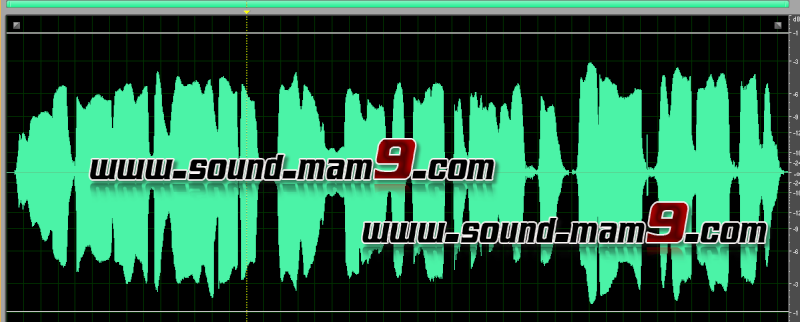
سيظهر لك المادة الصوتية على الشكل التالي :
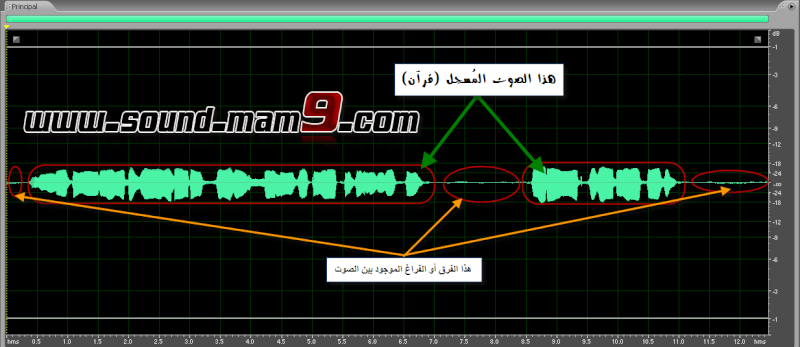
الآن و بعد تسجيل المادة الصوتية آن الأوان لتنظيفها أو هندستها
ملاحظة: أي مادة صوتية تقوم بهندستها أول شيء عليك فعله هو التنظيف كنزع التشويش و تفتيح الصوت ...
أول شيء نقوم به هو نزع التشويش من الملف الصوتي ، و أفضل فلتر هو الموجود في البرنامج و المعروف
بعمله الرائع لذلك إتبع الخطوات الموضحة على الصورة ، كم أن هذا الفلتر يصعب التعامل معه و يحوي مزايا
كبيرة لذلك يُستحسن من المستعمل أن لا يلتزم بالقيم المعطاة
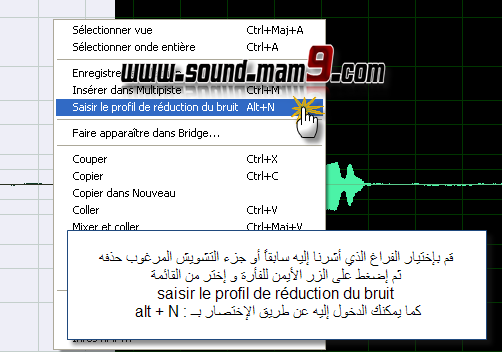
و بعد هذا الإختيار إتبع نفس خطوات في هذه الصورة
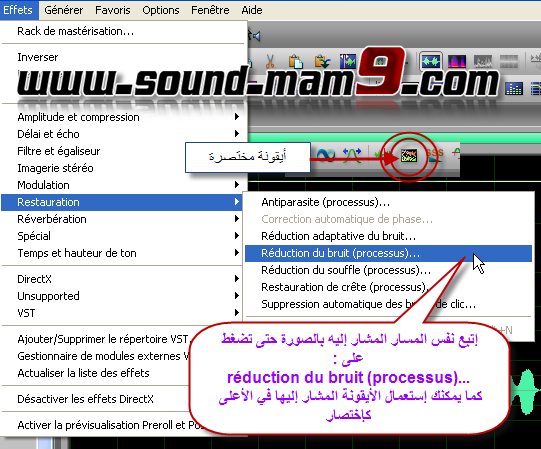
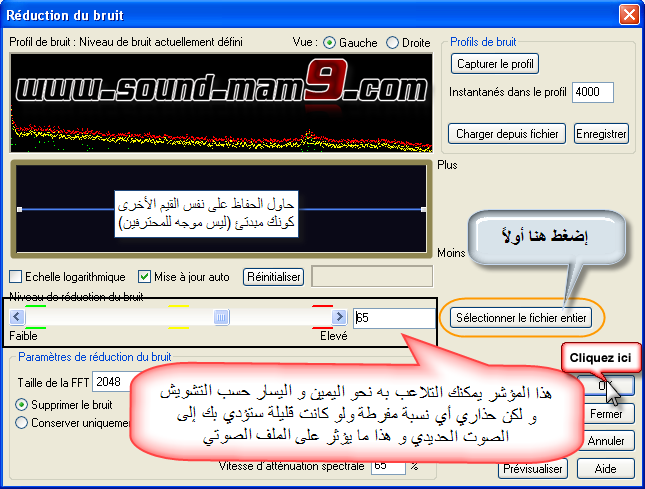
طبعا ستظهر لك هذه القائمة ، نحن إتبعنا القيم التي ساعدتنا في العمل لذلك يمكنك تغيرها حسب نسبة التشويش
لديك أي كلما قلت قلل من النسبة و العكس صحيح كما في الصورة
بعد هذا الخطوة ستحصل على الصورة التالية


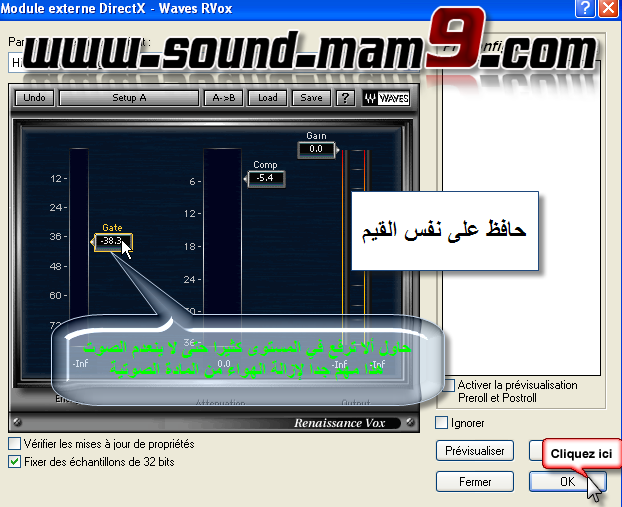
بعد حذف الأجزاء الزائدة نقوم برفع الصوت قليلا عن طريق فلتر R_vox الموجود بفلاتر الويفز
في آخر الموضوع ستجد كل الفلاتر المستعملة
بعدها إرفع الصوت بهذه الأداة
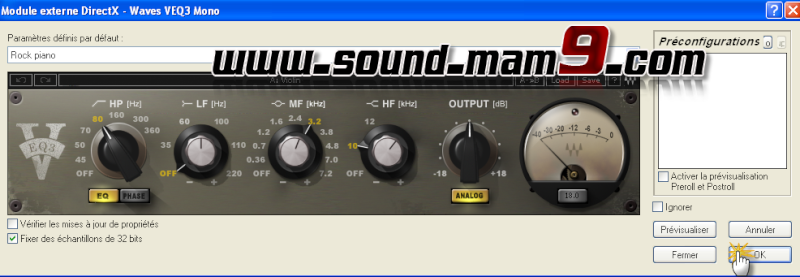
و الآن جاء وقت تفتيح الصوت و نعود إلى فلاتر الويفز و نختار منها VEQ-3
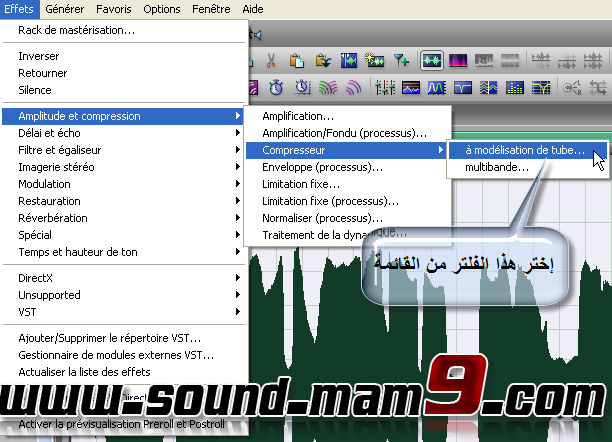
و بعدها نريد أن يكون مستوى الصوت في نفس الخط لذلك إختر من القائمة الخاصة بالبرنامج التالي:
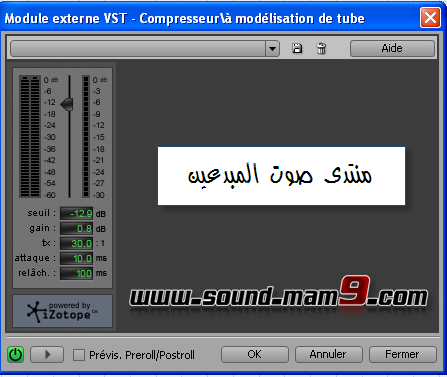
ستظهر لك هذه النافذة إختر القيمة التي تريد أن يضغط الصوت إليها
بعدها سنطبق فلاتر الديلاي و الريفيرب الخاصة بشركة التايم وورك
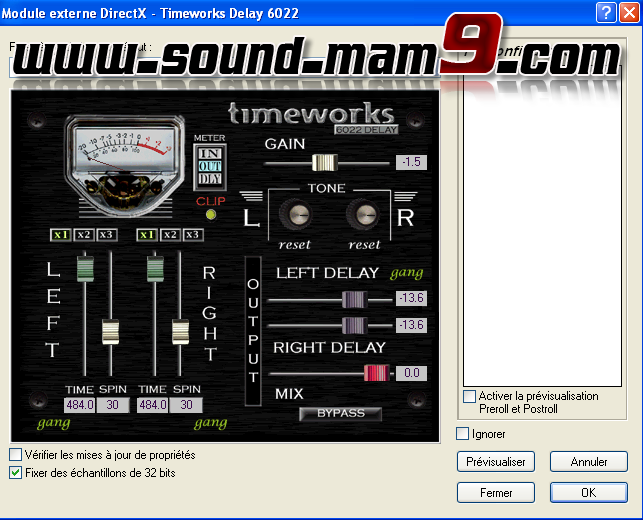
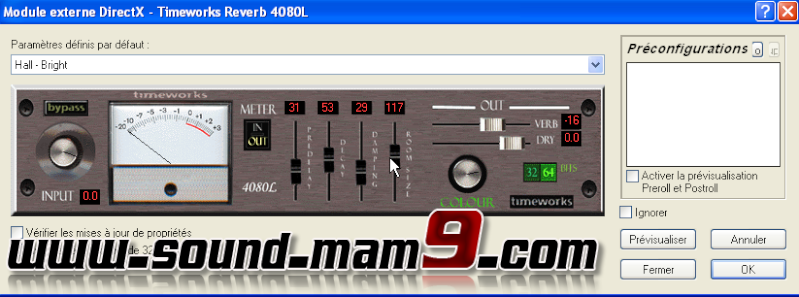
في النهاية ستحصل على هذه النتيجة

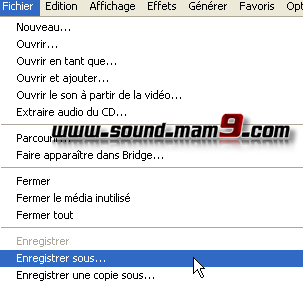
الآن بعد إنتهائك يمكنك حفظ ملفك بصيغة mp3

فضلا،
تسجيل الدخول
أو
[/URL]
و الآن لمن ليس لديه الفلاتر المذكورة ستجدها هنا في ملف واحد عبر هذا الرابط
فضلا،
تسجيل الدخول
أو
[/URL]طريقة تفعيل الفلاتر بالبرنامج موجودة في الأنترنت فلا جدوى من شرحها
أي إستفسار أنا جاهز
كما يمكنك تحميل الدرس عبر ملف PDF
فضلا،
تسجيل الدخول
أو
[/URL]مشكورين على المتابعة ، يرجى ذكر المصدر عند النقل
المصدر: منتديات صوت المبدعين.
التعديل الأخير بواسطة المشرف:

 ::
::